
Premium
Diptych & triptych maker
Maak een diptych of triptych van 2 of 3 foto's en download als PNG
Met Premium
Probeer Diptych & triptych maker met Premium
Ik maakte deze tools voor mijn eigen shoots, en inmiddels gebruiken andere fotografen ze ook. Met Premium kun je ze allemaal gebruiken, inclusief de extra functies in de gratis tools. Maak een gratis account aan en probeer het meteen 30 dagen gratis.
- Alle 60 tools tot je beschikking
- Je shot lists, checklists en selecties opslaan
- Je shoots voorbereiden en locaties bijhouden
- AI-tools, ook voor analyse van je fotografiewebsite
- Extra functies, zoals je logo als watermerk
- Nieuwe tools als eerste gebruiken
Geen creditcard nodig. Premium stopt vanzelf, alle gratis tools blijven werken.
Daarna: €2,99 per maand of €19,99 per jaar.
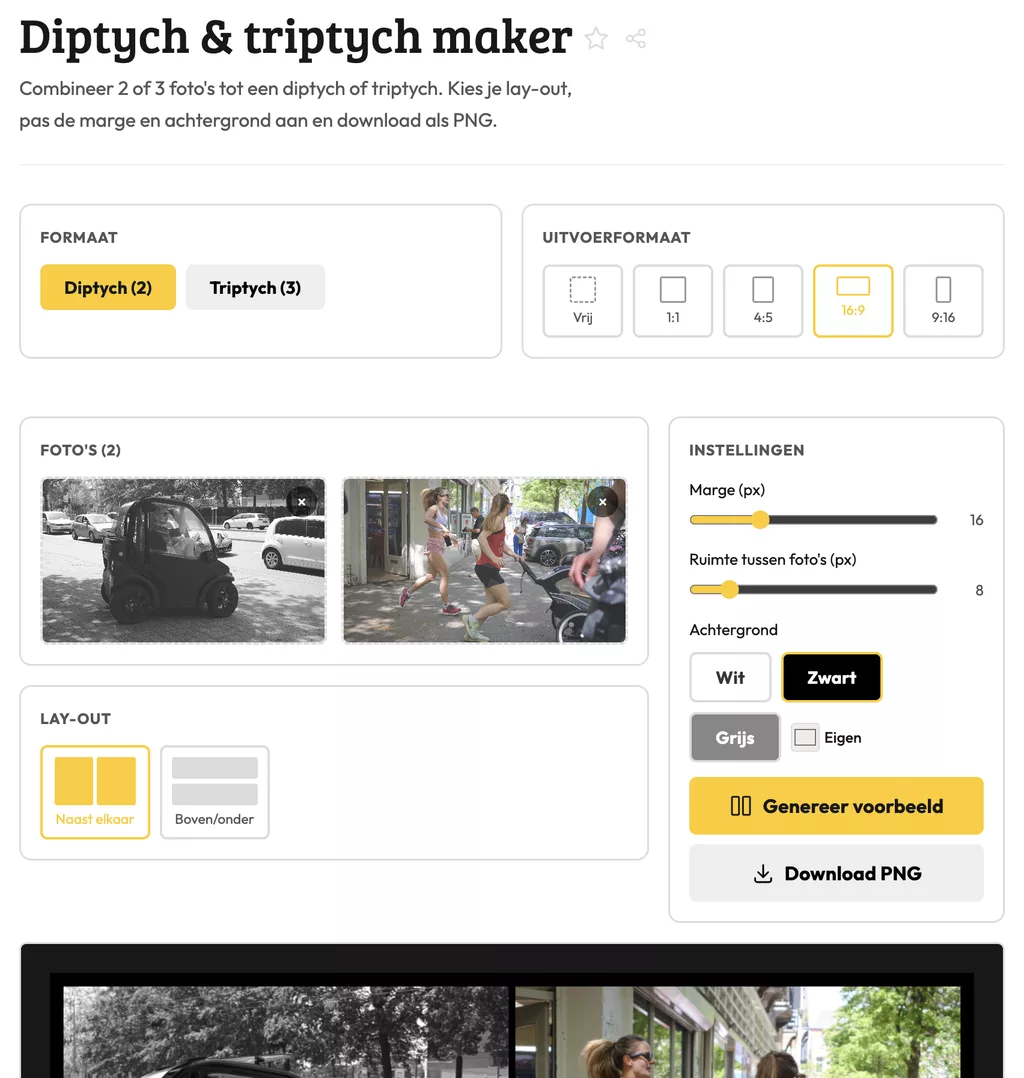
Diptych & triptych maker: zo werkt het
Met deze tool combineer je twee of drie foto's tot één diptych of triptych, die je direct downloadt als PNG. Handig als je een reeks wilt presenteren zonder gedoe met Photoshop of Lightroom. Veel fotografen gebruiken het voor portfolio-overzichten, sociale media of om een verhaal in één beeld te vatten.
Hoe een diptych of triptych werkt
Een diptych plaatst twee foto's naast elkaar, een triptych drie. De kracht zit in de combinatie: een voor-en-na, twee perspectieven op hetzelfde moment, of drie beelden die samen een verhaal vertellen.
De tool legt de foto's naast elkaar en exporteert het resultaat als PNG. Dat formaat is verliesvrij, dus je houdt de kwaliteit van je originelen. Let op de afmetingen van je bronbestanden: grote verschillen in hoogte of breedte kunnen de uitlijning onverwacht beïnvloeden.
Wanneer je dit gebruikt in je workflow
Als je werk instuurt voor tentoonstellingen of prints, verwacht een jury of drukker vaak één enkel bestand. Een triptych als losse bestanden aanleveren werkt zelden goed. Met deze tool lever je één PNG aan die alles bevat.
Ook op Instagram of andere platforms wil je soms een reeks als één post tonen. Exporteren als PNG geeft je één bestand dat je overal kunt uploaden of inbedden, zonder dat de volgorde of uitlijning verloren gaat.
Veelgestelde vragen
Welk formaat hebben mijn foto's nodig om een nette diptych te maken?
De tool werkt met gangbare afbeeldingsformaten. Voor het beste resultaat gebruik je foto's met dezelfde hoogte, dan sluit de uitlijning strak aan. Verschillende beeldverhoudingen geven soms witruimte of bijsnijding.
Kan ik een triptych maken van foto's met verschillende oriëntaties?
Dat kan, maar de tool probeert de beelden op één lijn te brengen. Mix je staande en liggende foto's, dan krijg je zichtbare witruimte of worden beelden verkleind om te passen. Werk bij voorkeur met foto's van dezelfde oriëntatie.
Waarom kies ik voor PNG in plaats van JPEG als uitvoerformaat?
PNG comprimeert verliesvrij, JPEG niet. Voor drukwerk of verdere bewerking behoud je met PNG meer detail. Als bestandsgrootte het enige criterium is, kun je de PNG achteraf altijd nog omzetten naar JPEG.
Diptych & triptych maker: zo werkt het
Met deze tool combineer je twee of drie foto's tot één diptych of triptych, die je direct downloadt als PNG. Handig als je een reeks wilt presenteren zonder gedoe met Photoshop of Lightroom. Veel fotografen gebruiken het voor portfolio-overzichten, sociale media of om een verhaal in één beeld te vatten.
Hoe een diptych of triptych werkt
Een diptych plaatst twee foto's naast elkaar, een triptych drie. De kracht zit in de combinatie: een voor-en-na, twee perspectieven op hetzelfde moment, of drie beelden die samen een verhaal vertellen.
De tool legt de foto's naast elkaar en exporteert het resultaat als PNG. Dat formaat is verliesvrij, dus je houdt de kwaliteit van je originelen. Let op de afmetingen van je bronbestanden: grote verschillen in hoogte of breedte kunnen de uitlijning onverwacht beïnvloeden.
Wanneer je dit gebruikt in je workflow
Als je werk instuurt voor tentoonstellingen of prints, verwacht een jury of drukker vaak één enkel bestand. Een triptych als losse bestanden aanleveren werkt zelden goed. Met deze tool lever je één PNG aan die alles bevat.
Ook op Instagram of andere platforms wil je soms een reeks als één post tonen. Exporteren als PNG geeft je één bestand dat je overal kunt uploaden of inbedden, zonder dat de volgorde of uitlijning verloren gaat.
Veelgestelde vragen
Welk formaat hebben mijn foto's nodig om een nette diptych te maken?
De tool werkt met gangbare afbeeldingsformaten. Voor het beste resultaat gebruik je foto's met dezelfde hoogte, dan sluit de uitlijning strak aan. Verschillende beeldverhoudingen geven soms witruimte of bijsnijding.
Kan ik een triptych maken van foto's met verschillende oriëntaties?
Dat kan, maar de tool probeert de beelden op één lijn te brengen. Mix je staande en liggende foto's, dan krijg je zichtbare witruimte of worden beelden verkleind om te passen. Werk bij voorkeur met foto's van dezelfde oriëntatie.
Waarom kies ik voor PNG in plaats van JPEG als uitvoerformaat?
PNG comprimeert verliesvrij, JPEG niet. Voor drukwerk of verdere bewerking behoud je met PNG meer detail. Als bestandsgrootte het enige criterium is, kun je de PNG achteraf altijd nog omzetten naar JPEG.